
📙
Swagger UIの使い方
このページは、Node-AI Berry が提供する Swagger UI の基本的な使い方(画面の見方と API テストの手順)を説明するものです。プログラムを書かずにブラウザ上で API の仕様確認と動作確認ができるため、Berry の起動直後の確認や、推論APIをアプリに組み込む前の検証にご活用ください。各 API の仕様は API一覧 を参照してください。
Swaggerとは
Node-AI Berry では API のドキュメント及び検証ツールとして Swagger UI を提供しています。
Swagger UI を用いることで、API の仕様を参照することに加えて、UI 上での簡易な API のテストを行うことができます。
Swagger に関する詳細仕様はリンク先をご確認ください。
ここでは基本的な利用方法について記載します。
Swagger UIの開き方
Berry を起動して にアクセスしてください。
Swagger UIの画面の見方
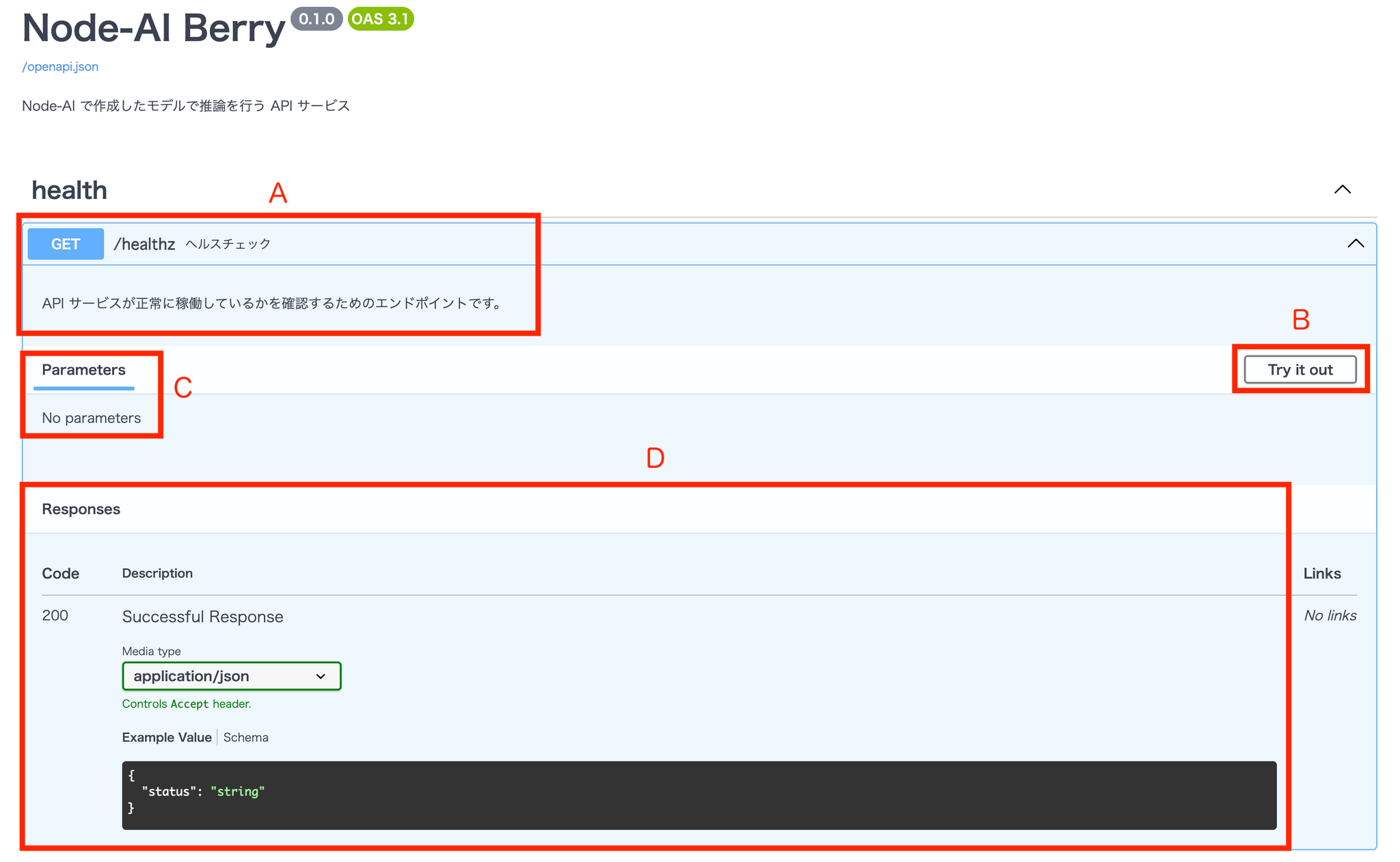
A. API のエンドポイント
API のエンドポイントと概要を表示しています。
B. Try it out
クリックすることでテストを行うことができます。
クリック後にテスト用の入力エリアやボタンが表示されます。
C. Parameters
リクエストのパラメータ情報を表示しています。
Try it out をクリックすると入力または選択可能となります。
D. Responses
レスポンス情報の例を表示しています。
APIテスト(Try it out)の方法
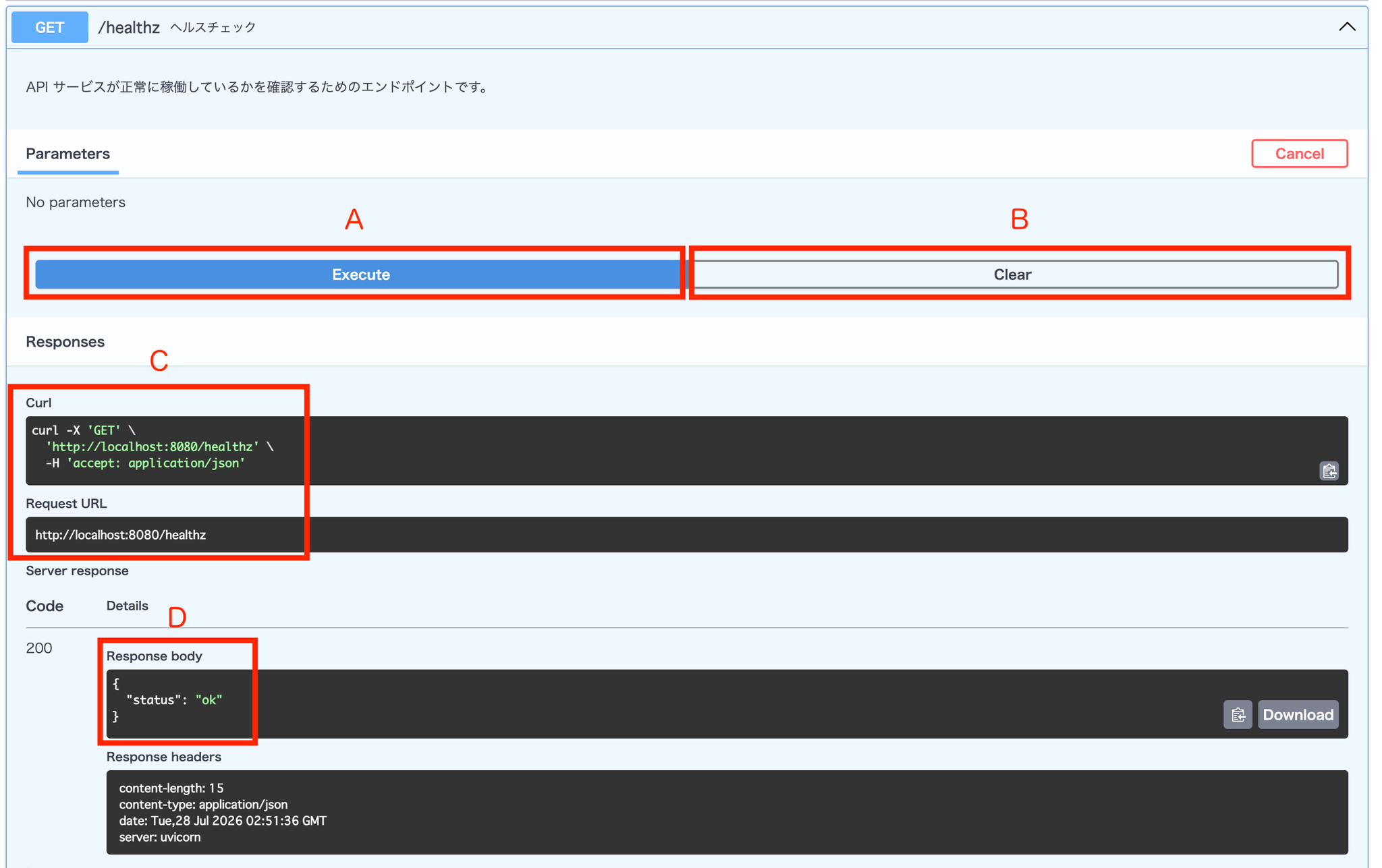
A. Execute ボタン
API のテストを実行します。
API にパラメータが必要な場合は事前に設定してください。
B. Clear ボタン
API の実行結果をクリアします。
C. コマンドエリア
API テスト時の Curl コマンド及びリクエスト URL が表示されます。
D. Response body
レスポンス結果を表示します。